Orange Pi Boot etiketine sahip kayıtlar gösteriliyor. Tüm kayıtları göster

24 Nisan 2019 Çarşamba

ORANGE PI 3 - I

ORANGE PI 3 

Bugün Shenzhen Xunlong Software tarafından üretilip piyasaya sürülen son model olan Orange pi 3'ü inceleyeceğiz. Yazının başında donanımsal özelliklerinden başlayacağız. Yazının sonlarına doğru ise üzerinde çalıştırabileceğimiz işletim sistemlerine bakacağız.

1) Donanım


=> SoC(System on Chip)  olarak Allwinner H6 kullanılıyor.

Allwinner H6 diagramına baktığımızda USB3.0 ve PCIe bağlantı noktaları dikkat çekiyor. Ayrıca grafik işlemcisi(GPU) olarak da  çift çekirdek Mali-T720 kullanıldığı görülüyor. Burada verilen özelliklerden yola çıkarak Orange pi 3'ün teknik donanım özellikleri şu şekildedir.


- SoC/CPU = Allwinner H6/ 4 Çekirdek 64 bit 1.8GHZ Arm Cortex-A53

- GPU = Yüksek Performanslı Çift Çekirdek Mali-T720
               Open GL Desteği
               Microsoft 11 Desteği

- RAM= 1GB/2GB LPDDR3 

- Emmc(Dahili Depolama) = 8GB

- Kablosuz Ağ Bağlantısı/ Bluetooth = AP6256 Wifi 11ac/Bluetooth 5.0 Modülü

- Kablolu Ağ Bağlantısı = RTL8211 Çipi-Gigabit Ethernet

- Video Encoder/Decoder = H.265 1080p@60fps encoder /  H.265 4K@60fps decoder

- PCIe = PCI Ekspress Base 2.0 Özellikleri ile Uyumludur.

-  PMU = AXP805

- USB2.0/USB3.0 = 1xUSB2.0 / 4xUSB3.0

- GPIO = 26 pin + 3 pin Uart

- Güç Girişi = DC Jack giriş + MikroUsb(otg) / 5V 2A ve üstü 

- Boyut = 90mm x 64mm / 75 g

2)Yazılım


Orange pi 3 Android 7 desteği ile birlikte geldi. Bunun dışında  Ubuntu ve Debian desteği de var. 

Android

İlk olarak Android 7 ile başlayalım. Orange pi'de emmc opsiyoneldir. Elinizde emmc bulunan bir model varsa Android 7 emmc'ye yüklü halde geliyor. Fakat yoksa Android 7 görüntüsünü versiyonunu  buradan indirebilirsiniz. Daha sonra "Android Ön Yükleme" yazımıza bakarak indirdiğimiz imajı sd karta atıp Orange pi'yi çalıştırabilirsiniz.

Sd kartı hazırlayıp Orange pi'yi çalıştırdığımızda Android 7 Çince bir şekilde açılır. "Android Ön Yükleme" yazısından Android 7'de dil ayarlarının nasıl yapıldığını öğrenebilirsiniz.

NOT: Orange pi 3 için official sitesinden indirilen Android 7 açılmıyor fakat emmc'de yüklü halde gelen Android 7 ve Orange pi One Plus için olan Android 7 çalışıyor. Orange pi 3 için verilen Android görüntüleri düzeltildiğinde buraya linkleri ekleyeceğim.


NOT 2: Orange pi 3'ün de dahil olduğu H6 SoC bulunan modeller için yayınlanan Android 4.4 görüntüsü bulunmamaktadır Android 9 Orange pi One Plus için yayınlanmıştır fakat bu görüntü Orange pi 3'te  şu an için çalışmamaktadır.

Linux

Orange pi 3 için Armbian tarafından geliştirilen Ubuntu Bionic ve Debian  görüntülerine buradan ulaşabilirsiniz. Buradan indirdiğimiz görüntüleri sd karta atmak ve daha sonra Orange pi'yi boot etmek için gerekli adımlara buradan ulaşabilirsiniz.


Daha detaylı özellikler için buraya bakabilirsiniz.

Diğer modellerin özelliklerine bakıp karşılaştırmak için ise karşılaştırma tablosuna bakabilirsiniz.

Gerekli olan doküman, şematik dosyaları veya gerekli belgelerin bulunduğu destek sayfasına buradan ulaşabilirsiniz.

Yazıda anlaşılmayan veya yanlış olduğunu düşündüğünüz kısımları yorumlarda belirtebilir yazıların daha kaliteli olması için bu şekilde destek verebilirsiniz. Herkese iyi çalışmalar.

19 Şubat 2019 Salı

ORANGE PI KULLANILABİLİR LİNUX TABANLI İŞLETİM SİSTEMLERİ

ORANGE PI KULLANILABİLİR LİNUX TABANLI İŞLETİM SİSTEMLERİ

Daha önceki bir yazımızda Orange pi'de kullanabileceğimiz Android işletim sistemlerinden bahsetmiştik. Bu yazımızda ise Orange pi'de kullanılan Linux tabanlı işletim sistemlerini inceleyeceğiz. 

Çeşitlilik biraz fazla olduğu için uzun bir yazı olacak fakat yazının akıcı olması için bu işletim sistemleriyle alakalı teknik bilgilerden bu yazıda bahsetmeyeceğim. Bu yüzden Orange pi'de hangi işletim sistemini  kullanmalıyım sorusuna cevap niteliğinde bir yazı olmayacak. Sadece "şu an Orange pi'de indirebileceğimiz hangi Linux tabanlı işletim sistemleri var?" bunları inceleyeceğiz.

Ayrıca herhangi bir imajın nasıl indirilip sd kart içine yazılacağı ve daha sonrasında Orange pi ilk ön yüklemenin nasıl olacağıyla alakalı daha detaylı bilgi için  Orange pi başlangıç ve Orange pi first boot  yazılarını okuyabilirsiniz.

İşletim sistemlerini anlatırken bolca bahsedeceğim masaüstü ortamlarına bu kısımda kısaca değinelim. Masaüstü ortamları görsel olarak sistemi kullanmaya imkan tanıyan  ve içerisinde kendisine özel bazı masaüstü efektleri, panelleri ve programları olan ortamlardır. Eğer ki Linux tabanlı bir işletim sistemi kullanıyorsanız "Gnome, Mate, Kde, Unity, Lxde, Xfce" isimlerini duymuşsunuzdur. Bu yazıda sadece "Lxde" ve "Xfce"den bahsedeceğim.

Lxde; Unix ve Unix türevi işletim sistemlerinde kullanılan, çok daha az kaynağa ihtiyaç duyan ve düşük sistem gereksinimleri ne sahip  bir masaüstü ortamıdır. Lubuntu ve Raspbian gibi öne çıkan işletim sistemlerinin varsayılan masaüstü ortamı olarak kullanılmıştır.

Xfce; Unix ve Unix türevi işletim sistemlerinde kullanılan, açık kaynak kodlu, düşük boyutlu bir masaüstü ortamı ve geliştirme ara yüzüdür.  Xfce'nin panelleri diğer masaüstü ortamlardakine göre daha özgür bir yapıya sahiptir.

1) Armbian Ubuntu Bionic

Ubuntu Bionic, Ubuntu 18.04 sürümünün kod  adıdır. Armbian tarafında Orange pi'ye uygun bir şekilde düzenlenen bu Linux imajını buradan (Orange pi plus 2e için) indirebilirsiniz. Şu an çoğu model için Armbian tarafından sürüm yayınlanmıştır. 

Sürüm bilgisi için; uname -a veya cat  /etc/issue komutlarını kullanabilirsiniz.


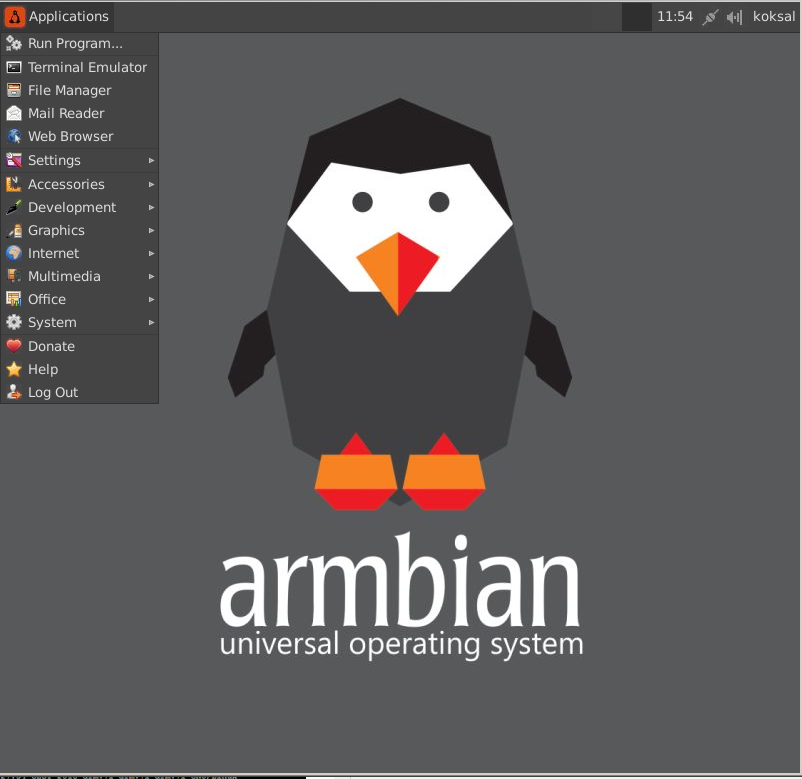
Şu an çoğu model için bu imajlar masaüstü ortamı kurulu bir şekilde gelmiyor. Eğer masaüstü ortamını kurmak isterseniz "armbian-config-->system-->default(install dekstop)" ile masaüstü ortamını kurabilirsiniz. 


2) Armbian Ubuntu Xenial

Ubuntu Xenial, Ubuntu 16.04 sürümünün kod  adıdır. Armbian tarafında Orange pi'ye uygun bir şekilde düzenlenen bu Linux imajını buraya tıklayarak (Orange pi plus 2e için)  sayfanın en altından indirebilirsiniz.

Sürüm bilgisi için; uname -a veya cat  /etc/issue komutlarını kullanabilirsiniz.


Bu sürüm şu an çoğu model için  masaüstü ortamı ile birlikte gelmektedir.  Eğer masaüstü ortamını kurulu değilse "armbian-config-->system-->default(install dekstop)" ile masaüstü ortamını kurabilirsiniz. 


3) Armbian Debian Stretch

Debian Stretch, Debian 9 sürümünün kod  adıdır. Armbian tarafında Orange pi'ye uygun bir şekilde düzenlenen bu Linux imajını buradan (Orange pi plus 2e için) indirebilirsiniz. 

Sürüm bilgisi için; uname -a veya cat  /etc/issue komutlarını kullanabilirsiniz.


Şu an çoğu model için bu imajlar masaüstü ortamı kurulu bir şekilde gelmiyor. Eğer masaüstü ortamını kurmak isterseniz "armbian-config-->system-->default(install dekstop)" ile masaüstü ortamını kurabilirsiniz. 


4) Armbian Debian Jessie

Debian Jessie,  Debian 8 sürümünün kod  adıdır. Armbian tarafında Orange pi'ye uygun bir şekilde düzenlenen bu Linux imajını buraya tıklayarak (Orange pi zero için)  sayfanın en altından indirebilirsiniz. Şu an Armbian sitesinde sadece birkaç model için bu sürüm mevcuttur.

Sürüm bilgisi için; uname -a veya cat  /etc/issue komutlarını kullanabilirsiniz.


Bu sürümle ilgili bazı sıkıntılar yaşadım. 4-5 kez Debian Jessie kurdum ve başlangıçta bir sorun çıkmadı. Fakat cihazı tekrar başlattığımda Orange pi'deki güç ışığı ve ethernet ışığını yanmasına rağmen cihaz herhangi bir IP almıyordu. Bu yüzden cihaza bağlanamadım. Armbian Debian Jessie sürümü halihazırda masaüstü ortamı ile de gelmediğinden masaüstü ortamını yükleyip vnc, teamviewer, x2go gibi uzak masaüstü bağlantı uygulamalarını kullanabilirsiniz fakat ikinci açışımda IP almadığı için bu denemeleri yapamadım.

5) Debian XFCE Dekstop 

Debian XFCE Dekstop imajını buradan indirebilirsiniz.  Orange pi sitesinde bazı modeller için düzenlenen Debian tabanlı bu işletim sistemi Orange pi üzerinde stabil bir şekilde çalışıyor. Bu imaj Debian 8 Jessie sürümü üzerinde düzenlemeler yapılarak oluşturulmuştur.

Sürüm bilgisi için; uname -a veya cat  /etc/issue komutlarını kullanabilirsiniz.


Kurulum işleminden sonra Orange pi'yi açarken "varsayılan isim: orangepi"; aynı şekilde "varsayılan şifre: orangepi". Bu giriş bilgileri ile giriş yapabilirsiniz. İsminden de belli olduğu gibi bu Debian sürümüne XFCE masaüstü ortamı kurulu bir şekilde geliyor.


6) Ubuntu LXDE Dekstop

Ubuntu LXDE Dekstop imajını buradan indirebilirsiniz.  Orange pi sitesinde bazı modeller için düzenlenen Ubuntu tabanlı bu işletim sistemi Orange pi üzerinde stabil bir şekilde çalışıyor. Bu imaj Ubuntu 16.04 Xenial sürümü üzerinde düzenlemeler yapılarak oluşturulmuştur. 

Sürüm bilgisi için; uname -a veya cat  /etc/issue komutlarını kullanabilirsiniz.


Kurulum işleminden sonra Orange pi'yi açarken "varsayılan isim: orangepi"; aynı şekilde "varsayılan şifre: orangepi". Bu giriş bilgileri ile giriş yapabilirsiniz. İsminden de belli olduğu gibi bu Ubuntu sürümüne LXDE masaüstü ortamı kurulu bir şekilde geliyor.


7 ) Lubuntu

Lubuntu, LXDE masaüstü kullanan Ubuntu türevi Linux dağıtımıdır. Bazı modeller için yayınlanmıştır. Orange pi pc plus için buradan indirebilirsiniz. Orange pi plus 2e için de buradan indirebilirsiniz. 

Lubuntu ve LXDE kullanan Ubuntu aynı mıdır? Değildir. Çünkü LXDE hafif bir masaüstü ortamıdır ve Lubuntu LXDE kullanan Ubuntu demek değildir. Hafif masaüstü ortamı ile gidebilecek özel hafif uygulamalar da vardır. Buradan "LXDE kullanan Ubuntu, Lubuntu'dan yavaştır" sonucunu çıkarırız. Yüklenen bu uygulamalardan biri sistem özelliklerini gösteren Geekbench puanı gösteren uygulamadır. Normalde terminal ekranından baktığımız bilgilere buradan bakarak Lubuntu hangi sürümü kullanıyor bakalım. Bu menüye ayarlardan erişebilirsiniz. 


Masasüstü görünümü de şu şekildedir.


8) Raspbian

Raspbian, Raspberry pi'de kullanıyon işletişm sistemleridir. Yine aynı şekilde Raspbian sürümü bir kaç model dışında diğer modellerin için yayınlanmamış. Orange pi pc plus ve Orangepi plus 2e'de stabil bir şekilde çalışıyor.

Raspbian hali hazırda LXDE masaüstü ortamı ile gelir.Sürümüne terminal sayfasından bakabiliriz.


Birçok uygulama üzerinden yüklü olarak geliyor.  Masaüstü görünümü aşağıdaki görüntüdeki gibidir.


9) Arch Linux 

Arch Linux, Orange pi modellerinde çok kullanılan bir işletim sistemi değil. Diğer Linux tabanlı işletim sistemlerinden farklı olarak "pacman" diye adlandırdıkları paket yönetici kullanırlar.

Arch Linux'u bazı modelleri için buradan indirebilirsiniz. Ben hem Prime hem de Pc 2 modeli için denedim. Prime modeli için indirdiğimiz Arch Linux işletim sistemi server sürümü. Desktop sürümünü deneyimlemek için de Pc 2 modelini kullandım.

Prime için kullandığım Arch Linux sürümü halihazırda bir masaüstü ortamı ile gelmiyor. Sürüm bilgilerine aşağıdaki görselden bakabilirsiniz.


Pc 2 için kullandığım  Arch Linux sürümü XFCE masaüstü ortamı kurulu biçimde geliyor. Sürüm bilgilerine ve masaüstü görüntüsüne  aşağıdaki görselden bakabilirsiniz.


Yukarıda bahsettiğim işletim sistemleri dışında  "Fedora 22" ve "Zeroshell" gibi Orange pi sitesinde paylaşılan işletim sistemlerini de göstereceğim. Bu yazı dizisinin bir önceki yazısı Orange pi ile kullanabileceğimiz Android işletim sistemlerine bakmıştık. Bu yazıya buradan ulaşabilirsiniz. Bir sonraki yazıda ise Orange pi ile kullanılan özel işletim sistemlerine, medya sunucusu olarak kullanabileceğimiz neler var bunları inceleyeceğiz. Duruma göre "Zeroshell"e bir sonraki yazı dizisinde değinirim ama "Fedora 22" için bu yazıya ekleme yapacağım.


Yazıda anlaşılmayan veya yanlış olduğunu düşündüğünüz kısımları yorumlarda belirtebilir yazıların daha kaliteli olması için bu şekilde destek verebilirsiniz. Herkese iyi çalışmalar.
Kaynakça


22 Ocak 2019 Salı

ORANGE PI ANDROID

ORANGE PI ANDROID

Bu yazıda Orange pi'ye yüklenebilen "android" sürümlere bakacağız. Orange pi'ye nasıl android yükleneceğinden bahsetmiştim. Bu konuda aklınıza takılan bir şey olursa Orange Pi Android Yükleme yazısına bakabilirsiniz.

Bu yazı, kullanılabilen android imajları bulabileceğimiz bir yazı olsun istiyorum. Bu yüzden Orange pi ile düzgün çalışan android imajları buraya ekleyeceğim. Siz de bu yazıya katkı yapmak isterseniz yorumlarda bunlardan bahsedebilir veya mail ile bize bunları iletebilirsiniz.

Şuan için Orange pi sitesindeki android imajları kullanabileceğimiz gibi H3droid gibi stabil androidler de mevcut. Bunun dışında forumlarda 4.4.2 çekirdeği kullanıp kendi geliştirdikleri androidleri paylaşanlar da var.

1) Android 4.4.2 - Orange Pi Website

İlk olarak Orange pi Pc Plus, Plus 2e gibi EMMC' si olan modellerde EMMC'de varsayılan olarak yüklü gelen veya Orange pi sitesinde çoğu model için indirilebilir olan android 4.4.2 Orange OS'dan bahsedelim.


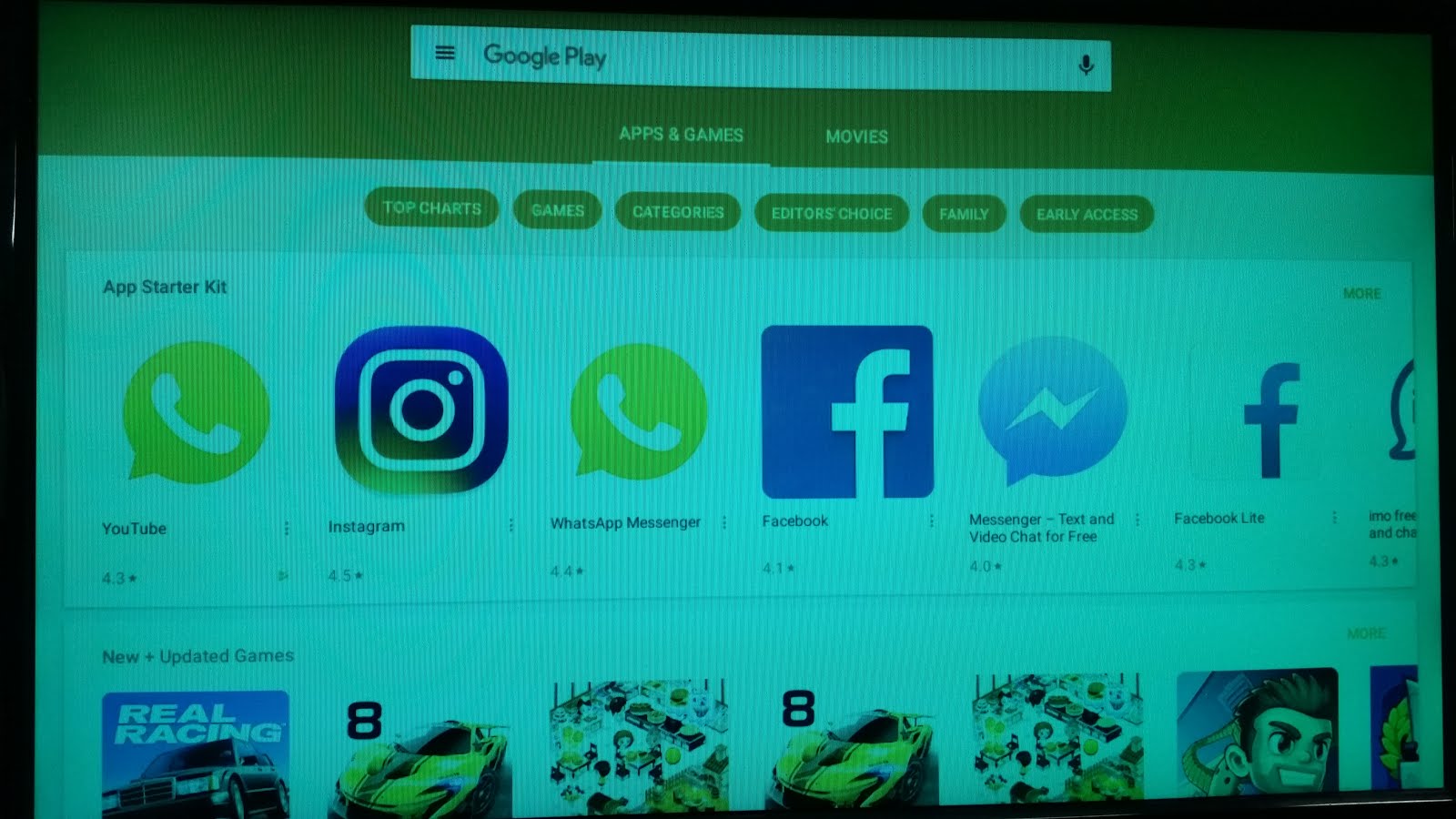
İlk açılışta ekran Çince geliyor ve ayarlardan dili Türkçe, İngilizce yapabiliyorsunuz. Daha sonra önünüze gelen menüden çok bir işlem yapamıyorsunuz. Google play apk'sını indirip özelleştirebilirsiniz çünkü ilk başta google play'e giriş yapamıyoruz. Sadece fotoğraflar, videolar, ses gibi temel uygulamalara giriş yapabiliyoruz.

2)Android 7.0 - Orange Pi Website

Orange pi sitesinden indirebileceğimiz Android 7.0, Orange pi Pc Plus, Zero ve Lite modelleri için indirilebilir durumda. 


Kullandığım monitörden dolayı renkler biraz soluk, android 7.0' dan kaynaklanan bir durum değil.

Android 7.0 başlangıç dili olarak İngilizce ve başlangıç ekranı olarak da yukarıdaki fotoğraftaki gibi geliyor. Android 4.4.2'ye göre daha özelleşmiş. Menü üzerindeki uygulamaların çoğu çalışır durumda. İlk açılışı biraz uzun sürse de daha sonra açılma süresi normale dönüyor. Ben Orange pi Pc Plus modelini kullandım ve video oynatmada bir sorun yaşamadım.


3)Android 4.4.2 Özel Sürüm

Eğer android 4.4.2 kullanmak istiyorsanız şimdi konuşacağımız android sizin için ideal. Orange pi forumda verdiği link yardımı ile indirip SD karta diğer android imajlarını da yüklerken yaptığımız gibi Phoneixcard ile yükleyip kullanabiliyoruz.


İlk açılış ekranı ve uygulamalar menüsü bu şekilde. İsterseniz menüyü, kullanılan başlatıcıyı(launcher) değiştirerek kişiselleştirebilirsiniz. Bunun dışında amacınız oyun oynamak ise  denediğim kadarıyla oyunda da bir sıkıntı olmadı. 


4) H3droid

Bahsedeceğim bir başka android de H3droid. Gerek forumlar gerek de kendi tecrübeme bakarak Orange pi üzerinde stabil bir şekilde çalışan android. Yüklenmesi biraz zahmetli olsa da tüm bu işlemlerden sonra sizi kullanışlı bir arayüz ve uygulama menüsü bekliyor.

H3droid'in sd karta yazılması için Phoenixcard programı değil, Win32diskImager programını kullanırız. 

Sd karta yazdırıp Orange pi'ye taktıktan sonra yapmamız gereken bazı işlemler var. Bunlardan adım adım bahsetmeye çalışacağım.

- Gücü verdiğimizde karşımıza boot işlemlerini gösteren yazılardan sonra yükleyicinin başlatıldığını bize söyleyen bir yazı çıkar ve bu işlemin 5 dk süreceğini belirtir.


- Bu ekrandan sonra  karşımız bir takım görevleri seçeceğimiz bir ekran çıkar.  Bu görevlere ulaşmak için yanındaki sayıları ekrana giriyoruz. İlk olarak "switch uboot" seçeneği için '21'i giriyoruz.


- Daha sonra bizden uboot için kullandığımız modele uygun seçeneği seçmemiz isteniyor. Bu arada H3droid tarafında desteklenen modeller de bu şekildedir. Burada ben Orange pi Plus 2e kullandığımız için '15' yazıyorum ve enter'a tıkladıktan sonra işlem gerçekleşiyor ve tekrardan enter'a basarak basarak görevlerin olduğu ana menüye geliyoruz.


- Görev listesinden bu sefer  "switch fex" seçeneği için '22'yi giriyoruz. Çıkan ekrandan yine kendi modelimize uygun seçeneği giriyoruz ki ben burada Plus 2e için '13' girdim. Sonrasında tekrardan görevlerin olduğu menüye gelmek için enter'a tıklıyoruz.


- Kullanacağınız ekran boyutunu belirtmek için "display configuration" yani '23' sayısını giriyoruz. Çıkan sayfadan ekran çözünürlüğü bilgilerini seçtikten sonra enter'a tıklayarak ana menüye geri geliyoruz.


- Ana görev menüsünden '99'u girdikten sonra "h3droid" için '1' seçeneğini seçiyoruz. Tüm bu işlemlerden sonra H3droid başlıyor.


H3droid başlangıç ekranı ve menü ekranındaki  görüntüler aşağıdaki gibidir. 

İndirme Linki:  https://h3droid.com/download


5) MBOX Android 


H3 işlemcili cihazlar için kullanılabilen bu sürüme bir tanıtım videosunda denk geldim. Android 7 üzerine inşa ettikleri işletim sistemini indirip kullanabilirsiniz. Güncel android sürümü "Android 7.1.2".

Bu imajı sd karta Phonixcard programı ile atıyoruz. Phoenixcard programını kullanımı için bu yazıyı okuyabilirsiniz.

Sd karta yazma işini tamamlayıp cihaza güç verdiğimizde bizi sırayla "android" ve "mbox" yazıları karşılıyor ve  sonrasında ana ekranımız açılıyor. İlk kez açılmada bu işlemler biraz zaman alıyor fakat daha sonra açılma süresi normale dönüyor.


Ben kullandığımı Orange pi plus 2e cihazımda ethernet ve wifi'yi çalıştıramadım. Bunun dışında cihazın ismi "tvbox" diye geçiyor ve 1080p çözünürlükte bir deneyim yaşayabiliyorsunuz.

İndirme Linkihttps://drive.google.com/file/d/1ZjO47X3H8XHLt3ehzhYI01Ip7ulJLgKE/view

6)Draco H3

Bu andoid imajından SBC Tutorials kanalı sayesinde haberim oldu.  Android 4.4.2 çekirdeğini özelleştirerek yapılan Draco H3' ü inceleyelim. Bu test sırasında Orange pi plus 2e ve Orange pi pc plus  kullandım.


Uygulama menüsü aşağıdaki gibidir.


Yukarıda bahsettiğim gibi bu android imajını iki modelde denedim.

Orange pi plus 2e kullandığımda hem "wi-fi" hem de "ethernet" çalışmıyordu. Ayrıca usb çıkışlarından sadece biri çalışıyordu.

Orange pi pc plus kullandığımda "wi-fi" çalışmıyordu fakat "ethernet" girişi çalışıyordu. Bu yüzden internete erişebildim. Aynı şekilde bu modelde de tek usb çıkışını kullanabiliyordum.

İndirme Linki = https://mega.nz/#!6N8jFQba!_-mKSY5dJLeol6VAOBx4X6YD_y16mcFyq4K5NtR0SSI

7) Pcduino 

Orange pi forumları sayesinde farkına vardığım bir başka android imajı ise PcDuino android imajı.  Gerek uygulama menüsü gerek de android 4.4.2 çekirdeğine yazılmış olması gerek de benzer hataların olması Draco H3 imajı ile benzerlik gösteriyor.


Bu imajı da Orange pi pc plus ve Orange pi plus 2e ile denedim ve sonuçlar Draco H3 android imajı ile aynı çıktı. Orange pi plus 2e ile internete erişim sağlayamıyorsunuz. Orange pi pc plus'da ise "ethernet" ile internete erişim sağlayabiliyorsunuz.


Okuduğunuz için teşekkür ederim. Aklınıza takılan bir soru veya karşılaştığınız bir sorun olduğunda yorumlarda belirtebilirsiniz. Burada eksik olarak anlattığımı düşündüğünüz veya sizlerin gerekli olarak gördüğünüz bilgileri yine yorumlarda yazarsanız, bundan herkesin faydalanmasını sağlamış olursunuz. Herkese iyi çalışmalar.


13 Temmuz 2018 Cuma

ORANGE PI ANDROİD ÖNYÜKLEME

Orange Pi'yi Android ile Çalıştırma

Bugün Orange pi'yi Android görüntüsü ile nasıl çalıştırabileceğimizi inceleyeceğiz. Bir sd karta nasıl Android görüntüsü(Android image) yükleriz ve Orange pi'de Android yüklü bir sd karttan önyükleme(boot) yaparken nelerle karşılaşacağız bunlara bakacağız.

İlk aşamada sd kartı hazırlamamız gerekiyor. Burada sd kartın class10 veya üzeri bir sd kart olması önerilir. Sd kartı formatlamak ve daha sonra indirilen Android görüntüsünü sd karta yazmak için birkaç programa ihtiyacımız var. Lazım olan temel programlardan bu yazıda bahsedilmiştik. Buradan ihtiyacımız olan programların indirme linkine ulaşılabilir.

Eğer Ubuntu, Debian gibi bir görüntüyü(image) sd karta yazdırmamız gerekiyorsa burada Win32diskImager programını kullanabiliriz. Fakat Android görüntülerini sd karta yazdırmak için PhonenixCard programını kullanmamız gerekiyor.

- İlk önce http://www.orangepi.org/downloadresources/ sitesine girerek kullandığımız model için yayınlanan bir Android görüntüsünü indirelim.

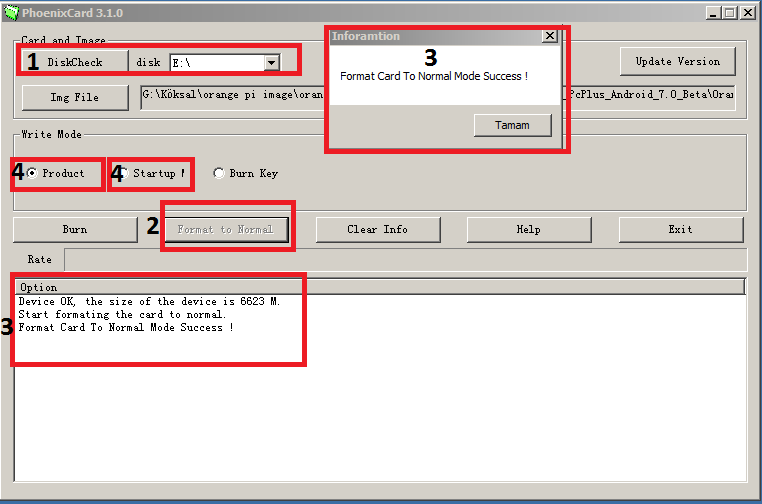
- PhoenixCard programını açalım ve "DiskCheck" kısmında seçili hedefin sd kartımız olup olmadığını kontrol edelim.(1)

- "Format to Normal" kısmına tıklayarak sd kartı formatlıyoruz.(2) Sd kart başarılı bir şekilde formatlandıktan sonra "tamam" diyerek çıkan uyarıyı kapatıyoruz.(3)

- Eğer Android görüntüsünü emmc'ye yükleyip oradan önyükleme yapmak istiyorsanız bu aşamada sd karta yazdırma modunu "Product" seçin ve "Burn" diyerek yazdırma işlemini başlatın. Eğer kullandığınız cihazda emmc yoksa veya cihazınızı sd karttan çalıştırmak istiyorsanız bu kısımda "Startup" kısmını seçin ve "Burn" diyerek yazdırma işlemini başlatın.(4)


İşlem bittikten sonra "exit" kısmına tıklayarak sd kartımızı çıkarıp Orange pi'ye takıyoruz ve karta güç veriyoruz. Eğer direk sd karttan önyüklemek yapmak istiyorsanız başlangıç ekranını açılması yaklaşık 2 dakika sürüyor ve daha sonra ana ekranımız açılıyor.


Eğer sd karttan önyükleme yaparak Android görüntüsünü emmc'ye atmak istiyorsak yine aynı şekilde sd kartı Orange pi'ye takıyoruz. Orange pi'ye sd kartı taktıktan sonra sd kartın içindeki Android işletim sisteminin emmc'ye yüklenmeye başladığını 2 yolla anlayabiliriz. Birinci yol, Orange pi'nin üstündeki "kırmızı led" yanıp sönmeye başlıyor. İkinci yol ise ekranda bir yükleme çubuğu çıkıyor ve bu yüklenme çubuğu yüklenmenin ne kadar kaldığı hakkında bir fikir sahibi olmanızı istiyor.


Yükleme bittiğinde ise yanıp sönen led ışık sürekli yanmaya başlıyor ve ekranda çıkan yükleme çubuğunda "CARD OK" yazıyor. Daha sonra Orange Pi'den gücü çekip sd kartı çıkardıktan sonra tekrar güç verip sd kartsız bir şekilde kullanabilirsiniz. Burada başlıca bilmeniz gereken şeyler, başlangıç ekranı yaklaşık 1-2 dakika içinde açılıyor. Orange Pi' yi ilk açtığımızda çok kasıyor fakat cihazı tekrar başlattığımızda düzeliyor.


Orange pi Android Dil Ayarları 

Orange pi sitesinden indirdiğimiz Android görüntüleri Çince bir arayüz ile geliyor. Burada dili değiştirmek için hangi adımları izleyeceğimiz göstereceğim. Dil ayarları Android 4.4 ve Android 7.0'da farklı yerde bulunduğu için her ikisi içinde ayrı ayrı göstereceğim.

1) Android 4.4 Dil Ayarları

  • Öncelikle bu kısma tıklıyoruz.


  • Daha sonra karşımıza ayarlar menüsü çıkacak. bu menüden "A" simgesine sahip ikona tıklıyoruz. Sonrasındaki adımlarda aşağıdaki fotoğrafları takip ederek dili değiştirebilirsiniz.


1) Android 7 Dil Ayarları

  • Ayarlar menüsüne giriyoruz.


  • Buradan dil ayarları bölümüne geliyoruz.


  • Buradan sırasıyla aşağıda gösterilen seçeneklere tıklıyoruz.


  • Buradan Türkçe seçeneğine tıklıyoruz ve dil artık Türkçe olmuş durumda. Yalnız bazı çeviriler tam olmadığı için bazı menü isimleri hala İngilizce.


Okuduğunuz için teşekkür ederim. Aklınıza takılan bir soru veya karşılaştığınız bir sorun olduğunda yorumlarda belirtebilirsiniz. Burada eksik olarak anlattığımı düşündüğünüz veya sizlerin gerekli olarak gördüğünüz bilgileri yine yorumlarda yazarsanız, bundan herkesin faydalanmasını sağlamış olursunuz. Herkese iyi çalışmalar.

Kaynakça:

Öne Çıkan Yayın

ORANGE PI PYTHON UART

ORANGE PI PYTHON UART Python kurulum  yazısında Orange pi'de Python konusuna giriş yapmıştık. Daha sonra  Python Gpio  yazısında gir...